iPhoneでサブスクを 確認する方法
 Burn Team
Burnを作っているチーム
結論
「設定」を開いて一番上の自分の名前をタップし、「サブスクリプション」をタップします。Appleが請求している有効なサブスクと期限切れのサブスクが一覧で出ます。ただしジム、携帯会社のキャリア決済、netflix.comで申し込んだNetflixのように、会社に直接払っているものは出てきません。それはクレジットカードや銀行の明細に載っているので、両方を見てはじめて全部がわかります。
App Storeで無料ダウンロード
この記事の内容
設定でAppleのサブスク一覧を確認する
- 設定アプリを開きます。
- 一番上の自分の名前をタップします。ここがApple Accountです。
- サブスクリプションをタップします。有効なものが上に、期限切れのものが下に並びます。
- サブスクをタップすると、料金と更新日の確認、プランの変更、解約ができます。
App Storeから確認する
- App Storeを開きます。
- 右上のアカウントのアイコン(自分の写真)をタップします。
- サブスクリプションをタップします。
入口が違うだけで、同じ一覧です。単品で買ったアプリは、同じアカウント画面の購入履歴で見られます。手順はAppleのサポートページにもとづいていて、表示名はiOSのバージョンで少し変わることがあります。
iPhoneの一覧に出てこないサブスク
Appleが表示するのはAppleが請求しているものだけです。次のものは出てきません。
- 公式サイトで申し込んでクレジットカードで払っているサービス。ウェブで登録したNetflixやSpotify、Amazonで登録したAmazonプライムなど。
- ジム、携帯電話、光回線、新聞、ソフトウェアのライセンス、食材宅配。
- 携帯料金と一緒に払うキャリア決済のサービス。
- 自分の別のApple Accountや、家族のApple Accountで登録したサブスク。
クレジットカードや銀行の明細でサブスクを確認する
- 2か月ではなく12か月さかのぼる。 年額プランは年に1回しか出てきません。毎回同じ金額の支払いと、見覚えのない少額の支払いをメモします。
- メールを検索する。「領収書」「更新」「サブスクリプション」「無料体験」「請求」などで探します。
- 携帯料金の明細を見る。 キャリア決済の利用分は、My docomo、My au、My SoftBankなど携帯会社の会員サイトや請求明細に載っています。
- PayPalを使っているなら、ウェブサイトの設定から自動支払いの一覧を確認します。
何を書き出すか、どのくらいの頻度で見直すかまでの全体の流れは、サブスクの管理方法にまとめています。
すべてのサブスクをひとつの一覧にまとめる
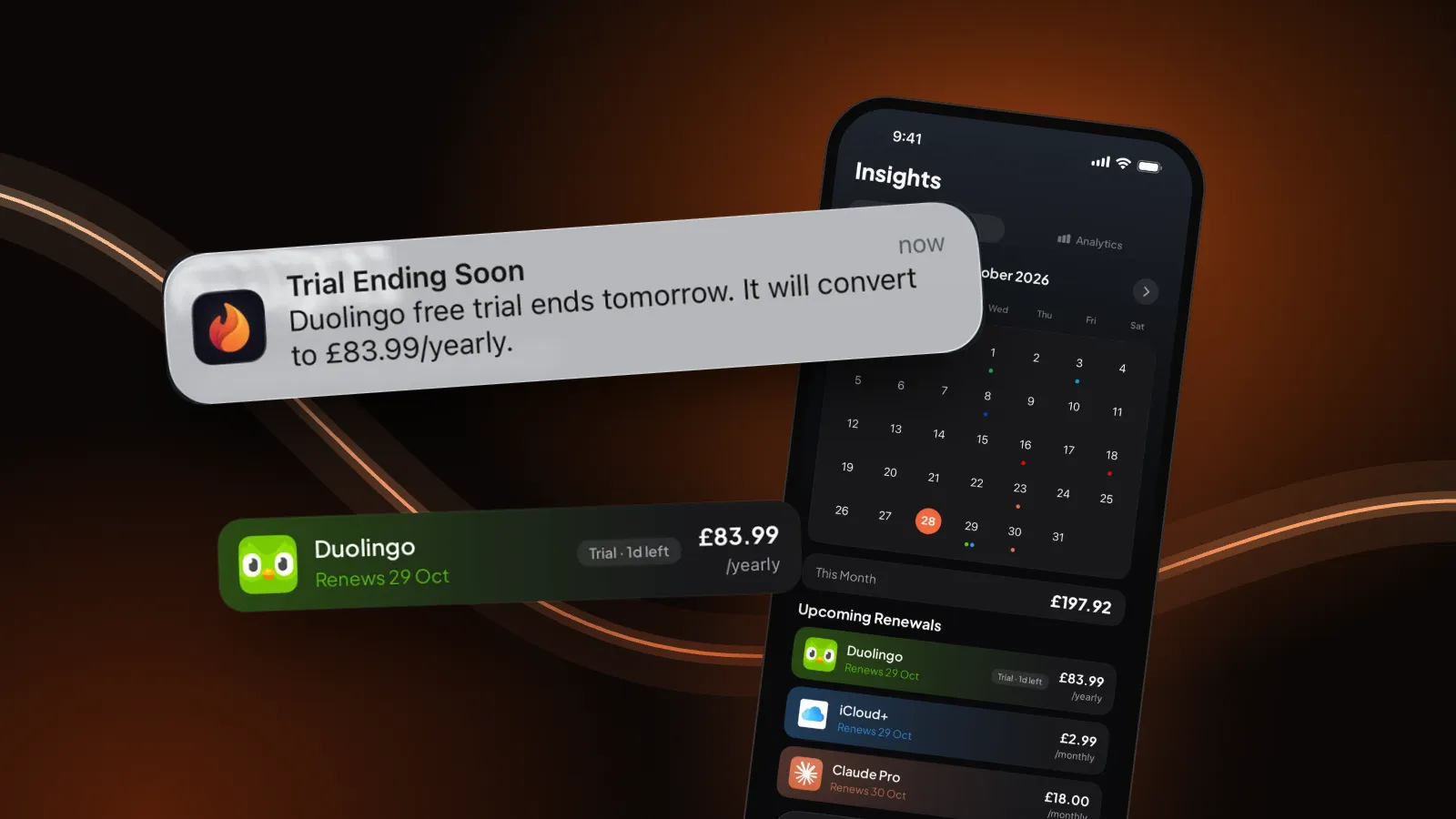
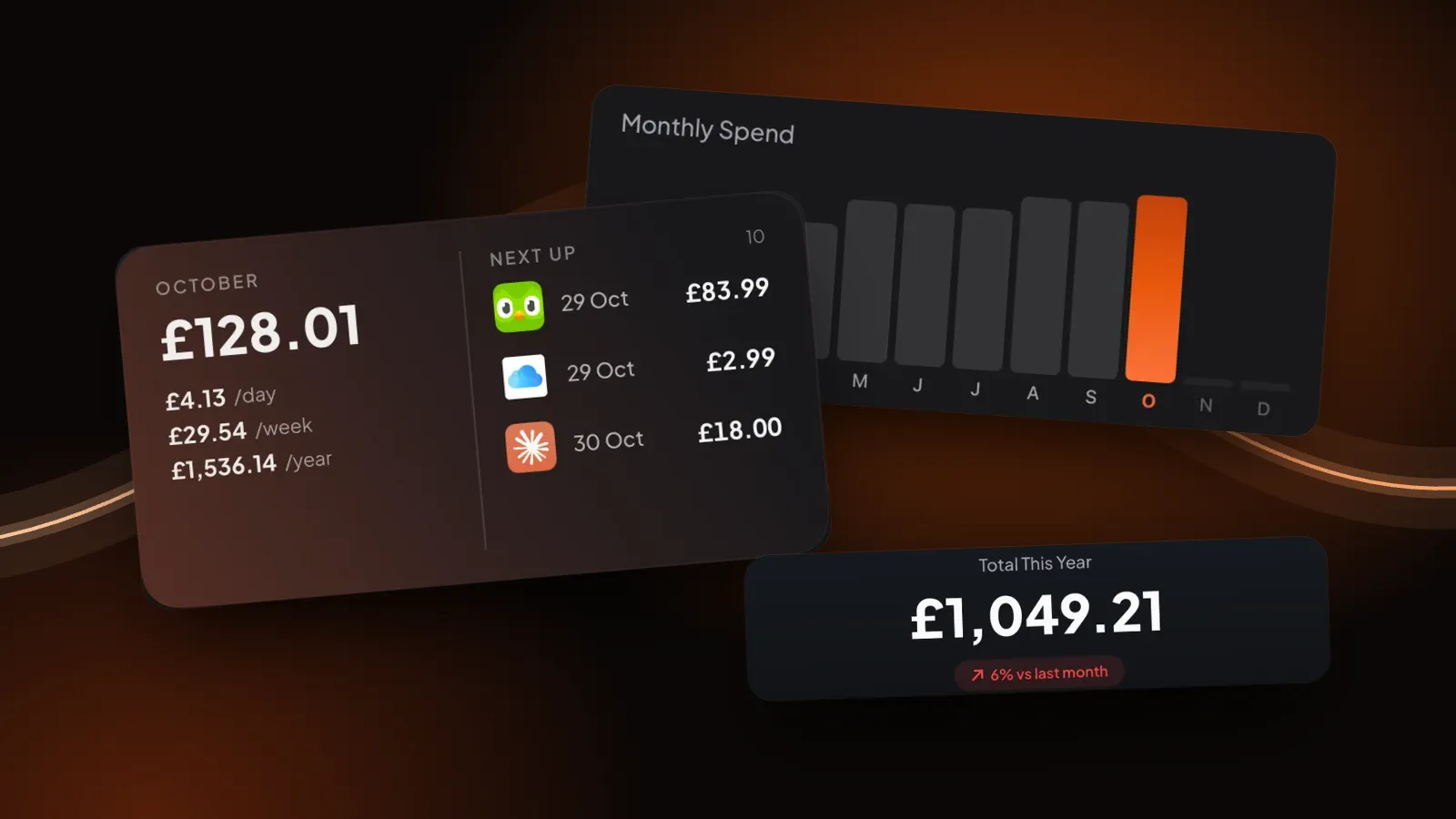
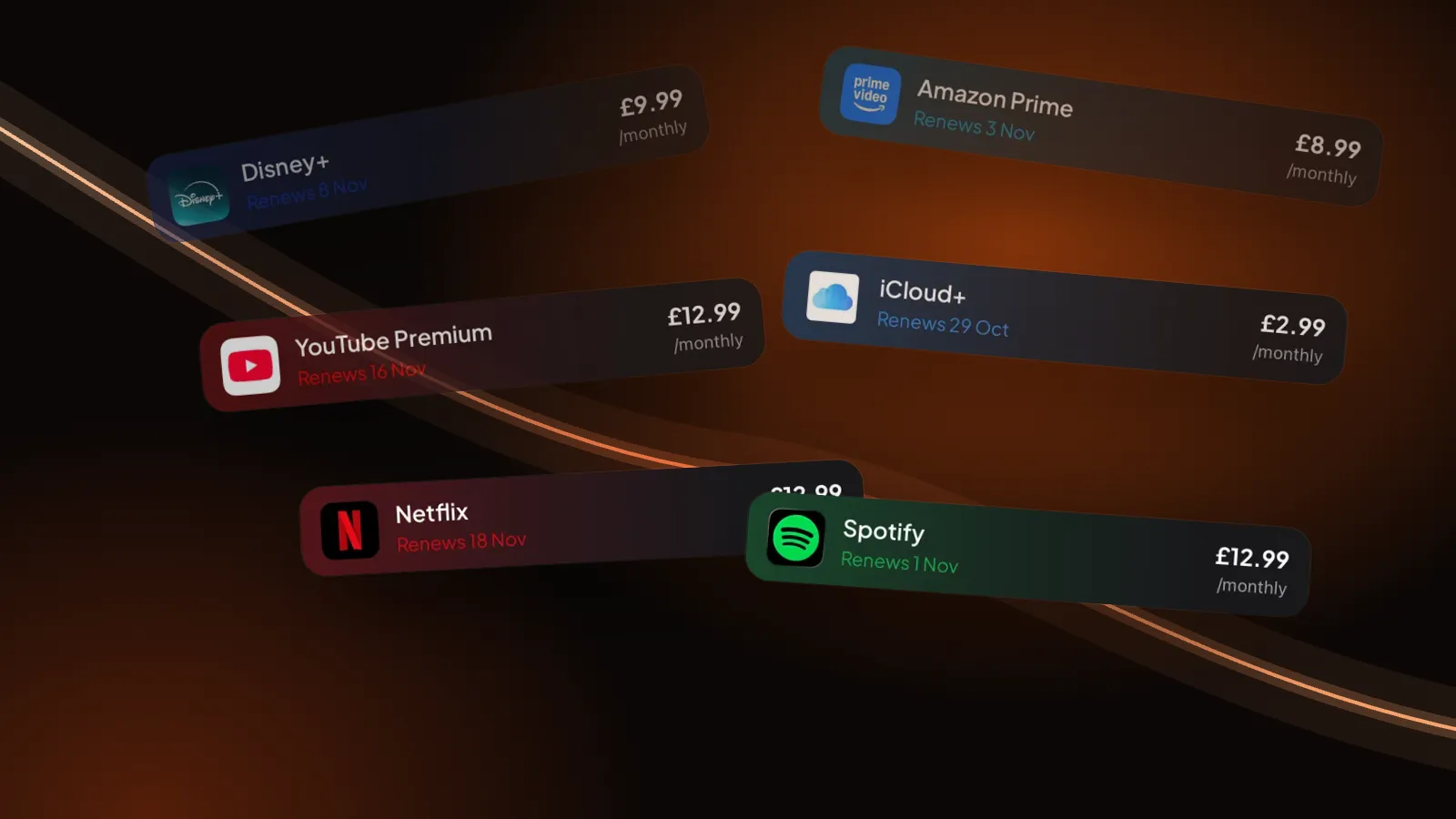
見つけたら、ちゃんと見る場所にまとめておきましょう。そのために私たちはBurnを作ったので、この部分はその前提で読んでください。請求元がどこでも、サブスクを一度ずつ追加します。サービスを検索するとロゴ付きで出てくるので、金額、サイクル、次の請求日を入れます。ホームには月の合計と、次に更新されるものが表示されます。

Burnは無料トライアルが有料になる前日と、選んだタイミングで更新前に通知します。銀行にもAppleにも接続しないので、自分でサブスクを見つけることはできず、解約の代行もできません。5件まで無料です。アプリを比べたいならサブスク管理アプリおすすめ比較をどうぞ。
よくある質問
iPhoneで自分のサブスクを確認するには?
設定を開いて自分の名前をタップし、サブスクリプションをタップします。有効なサブスクが上に、期限切れのものが下に表示されます。ここに出るのはAppleが請求しているサブスクだけです。
iPhoneのサブスク一覧に出てこないのはなぜ?
一覧に出るのはAppleが請求しているものだけです。会社に直接払っている、ウェブサイトで申し込んだ、キャリア決済で払っている、別のApple Accountや家族のアカウントで登録した、という場合は出てきません。どこから請求されているかは明細でわかります。
クレジットカードで払っているサブスクを確認する方法は?
iPhoneのサブスクリプション一覧では確認できません。カードと銀行の明細を12か月分見返して、毎回同じ金額の支払いを探します。見つけたものはBurnのような管理アプリにAppleのサブスクと一緒にまとめておけます。
auやドコモのキャリア決済のサブスクはどこで確認できますか?
iPhoneの設定には出てきません。My au、My docomo、My SoftBankなど、携帯会社の会員サイトや請求明細で確認してください。
全部のサブスクを一覧で見られるアプリはありますか?
Burnなら、Appleの請求かどうかに関係なく全部をひとつの一覧にまとめられます。自分で1件ずつ追加するので、銀行のログイン情報は必要ありません。5件まで無料です。
出典: Apple「Appleのサブスクリプションを解約する」、Apple「購入した項目やサブスクリプションを表示する」。2026年10月28日に確認。